無料で商用利用可能な楽曲などをダウンロードし放題なムービー製作やゲーム製作などの強力な味方になる「dig.ccMixter」
動画をつくる際にBGMとして使えそう。
新型コロナウィルが猛威を振るうなか、
コンサルタントから
「そちらに行くのは危険なのでZOOMでミーティングしたい」
とのこと。
https://zoom.us/jp-jp/meetings.html
「あなたZOOM知ってます?」って・・・
「はい、セキュリティが脆弱で問題になってるのですよね!」
って返したら、
「???」だった。
”ユーザーの許可なくカメラが有効化される脆弱性や、OSの資格情報を盗まれる脆弱性、Facebookアカウントを持っていないユーザーであってもデータをFacebookに送信されてしまうことなど、数々の問題が指摘されています。”
という情報もあります。
コンサルタントならその辺りにも注意を払って欲しいと思う。
心機一転でWordPressを再インストールしてみたが、
やっぱりエディターはクラッシックが使いやすい。
ということでクラッシックエディターのプラグインをインストールしてみた。
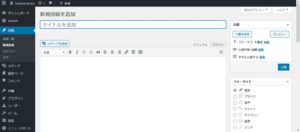
やっぱりクラッシックがしっくりくるな。
私のブログはWordPressで書いているのだけど、テーマはなるべくシンプルなものが好きなので「First」を使っている。
ただあまりにシンプルすぎるので、記事を枠で囲むことに。
まずはページ全体を囲むには「設定」「外観」「テーマエディター」と進み赤で書いた文字を追記します。
「waku」はご自分のわかる文字で結構です。 ファイルは「index.php」「page.php」「style.css」の3ファイルです。
1.まずはメインインデックスのテンプレート index.phpに以下の赤文字を追記
<div class=”waku”>
<?php get_template_part( ‘content’, get_post_format() ); ?>
</div><!-waku->
<?php endwhile; ?>
2.個別投稿ページ page.phpに以下の赤文字を追記
<div class=”waku”>
<?php get_template_part( ‘content’, ‘single’ ); ?>
<中略>
</div><!-waku->
<?php endwhile; // end of the loop. ?>
3.スタイルシートstyle.cssの最下行に以下の文字を追記
div.waku{border:solid 1.5px silver;
padding:18px;
margin:0px 0px 20px 0px ;}
以上の3ファイルに追記することで記事を枠で囲むことができます。
会社のデスクに見慣れないノートPCが・・・Lenovo B50
どうせ誰かがメンテンナンスして欲しいというので勝手に置いていったんだろうとしばらく放置
それでも誰も何も言ってこない。
あ~そういえば先週知人から「ログインパスワード忘れたから調べて欲しい」と言われて「いつでも持ってきて~」なんて安請け合いしたんだっけ・・・
まあログインパスを調べるCDがあるのでブートさせてチョチョイのチョイさと・・・
しかしこのB50ブートしない・・・何だコレ!
試すこと10数回、やっとBIOS画面に入れた!
Bootメニューで「UEFIモード」を『 Legacyモード』に変更してCDブートに
「Ophcrack Live CD」(ophcrack-vista-livecd-3.6.0.iso)を使ってパスワードを調べるも表示されず。
これはバージョンがダメだったのか?
仕方ないので「Trinity Rescue Kit」でパスワードをリセットすることにした。
これもCDでブートさせるのだがなかなか思うようにならない。
http://trinityhome.org/Home/index.php?content=DOWNLOADING_TRK_3.4_BUILD_372_FROM_GARR&front_id=12&lang=en&locale=en
使い方はここを見て下さい。
これも何度か失敗したが、なんのタイミングかは不明だが無事にリセット完了
新しいパスワードは持ち主さんに設定してもらうことにした。
ついでにBIOSが2.08だったので2.11アップデート、その他にもやれそうなことはたくさんあるのだが、どこまでやって良いのか分からないので放置プレイ
B50、BIOSレベルでしか使ってないけど、なんとなく素直なPCじゃない感じがする。
こういうPCは嫌いである。
しかしなんでこんな厄介なものばかり込まれるんだろうか。
知人のDELL Inspiron N5110 ノートパソコンですが、リカバリーしたところ
ブートマネージャーのエラーで起動ができなくなったとのこと。
エラーの状態は[0xc000000e]でした。
MBR(マスターブートレコード)が壊れていると思われるので、修復ディスクを他のWindows7機で作り修復してみることにした。
しかし実行するもエラーメッセージが出るだけでブートできない。
う~ん・・・なんだこれ?
アレコレ悩んだけど他のPCに付属していたDELLのwindows7のリカバリDVDで起動させたらあっけなく修復完了。
(このメディアでブートしたら何もせず完了した)
とりあえず修復完了!
Windowsアップデートをすべて終わらせて今まで通り使えるようになり一件落着しました。
ネット専用としてDELLノートPCで1年ほど使っているubuntuですが、サブノートにも入れてみようと思い
Lenovo s205 Windows7 64bitにubuntu14.04をインストールしてみた。
(私のノートPCはメインがVarsaPro、サブがLenovo S205、サードPCがDELL VOSTRO1400)
事前に調べてみたらこのパソコンにはLinuxはイマイチという事らしい。
まあそれでもハードディスクの容量も余ってるし、「ダメならLinuxは削除すればいいや」と軽い気持ちでインストールしてみた。
無線LANが使えない事とデュアルブートに苦労するとの情報
実際にやってみると確かにデュアルブートしない・・・
無線も使えない・・・
日本語入力ができない・・・
仕方ないので一旦削除しWindows7に戻す。
MBR削除には修復ディスクを作成しなければならない。
ちなみにS205で作らなくても別のWin7でOK
こちらのサイトを参考にさせて頂いた。
http://www.1004.ubuntu-d.com/_uninstall/rebuild_bl_7.html
再び「日本語Remixイメージ64bit」をインストール
コチラのサイトを参考にしてパーティション作成し再インストール
http://kledgeb.blogspot.jp/2014/05/bios-win7-ubuntu1404-6-ubuntu.html
特に 7-1.ルートパーティションの作成から先は参考になった。
今度は無線LANドライバが当たりネット接続完了!
日本語入力もできるように
しかしデュアルブートにはならず・・・
なぜかアップデート後にデュアルブート化できました!
快適に動いてます!
今のところ困るのはLinuxで動く2chブラウザがない事です。
APIの問題でJDもだめだしなぁー
chaikaも表示できない・・・どうにかならないものか。
Proxyを使うのが一般的?みたいですが面倒も多いです。
今のところWineを使ってWindowsで使っているJaneStyleを起動させています。
これもこれで面倒なことでもあるのですが。
ここのサイトを参考にV2Cをインストールしました。
今のところはこれで2chできてます。
http://v2c.kaz-ic.net/wiki/?2chAPI#y119277e
デュアルブートでWindows7を自動ブートさせる方法
・端末を起動
・$ grep menuentry /boot/grub/grub.cfg
・menuentry ‘Windows 7 (loader) (on /dev/sda1)’の部分を探しコピーます。
・$ sudo gedit /etc/default/grub
・パスワードを入力
・別窓が開きGRUB_DEFAULT=0になっている所にGRUB_DEFAULT=’Windows 7 (loader) (on /dev/sda1)’と先ほどコピーしたのを貼り付ける。
・上書き保存して別窓を終了する
・再び端末で $ sudo update-grub
・PCを再起動するとWindows7が反転表示され自動的に起動するようになっているはずです。
※ GRUB_DEFAULT=’Windows 7 (loader) (on /dev/sda1)’はシングルクォーテーションで囲んで下さい。
ダブルクォーテーションでは私の場合は動作しませんでした。
でも!
やっぱりubuntuの方が良いので元に戻しました。
手元に使わないPCがあったのでubuntuをインストール
今どきはソフトと言うよりアプリと言ったほうがいいのかな?
おすすめソフトはこちらのサイトを参考にインストールさせていただきました。
http://matome.naver.jp/odai/2140851497560279101
まずはWindowsでも常用のブラウザFirefox
https://www.mozilla.org/ja/firefox/new/
ネスケ時代から改良を重ねてきたブラウザで使い勝っては一番良いと思う。
VLCメディアプレーヤー
https://www.videolan.org/vlc/index.ja.html
こちらもWindowsでも常用しているソフト。
非常に多くのメディアファイル用コーデックが内蔵されており、動画ファイルや音声ファイルなど多くのメディアファイルを再生できる。
DVD・音楽再生とマルチに使える。
Clipgrab
http://clipgrab.de/ja
ClipGrabは、YouTubeやVimeoなど数多くの動画サイトから、動画をダウンロード・変換するフリーソフトウェアです。
GIMP
WindowsではPhotoshopがメジャーですがLinux系ではGIMPです。
ただインターフェースがなかなか馴染めず私はあまり得意とするソフトではありません。
しかし使いこなせば強力な画像編集・加工ソフトです。
個人的にはPhotofitreがubuntuでも使えたら最高なのですが。
ZIPファイルを解凍、WINEで起動することができました。
ますます使い勝ってよくなります。
FreeMind
sudo apt-get install freemindでインストール
名前のとおりフリーで使えるマインドマップソフト
マインドマップで思考すると色んな発想が生まれ、メモよりも整理ができる便利なソフトです。
はじめは紙に書いていましたがそれをPC上でできるようにしたのがマインドマップソフトです。
基本的な機能は十分ですが、ノードに日本語を入力するにはその度に「半角/全角」キーを押さなければなりません。
少々面倒です。
Furius ISO Mount
こちらはISOファイルをマウントさせるソフトです。
ただ私の場合はWindowsデスクトップPCで作ったISOイメージを見るだけなのでVLCメディアプレーヤーで直接ISOイメージを開いています。