・Vollynx
音のON・OFFを一括管理できる。
・ギャラリー※有料版
画像・動画などのメディアを管理できる。
・クルクル
QRコード読み込みソフト、QRコードを開発したデンソー製
・漢字拡大
老眼に優しいアプリ
・ChMate
定番の5chアプリ
・InShot
動画編集アプリ、無料版はウォーターマークが入りますが、消す方法もあり。
・Vollynx
音のON・OFFを一括管理できる。
・ギャラリー※有料版
画像・動画などのメディアを管理できる。
・クルクル
QRコード読み込みソフト、QRコードを開発したデンソー製
・漢字拡大
老眼に優しいアプリ
・ChMate
定番の5chアプリ
・InShot
動画編集アプリ、無料版はウォーターマークが入りますが、消す方法もあり。
本当に今年の梅雨は長くて自転車乗りには嫌な年です。
今日もシトシト雨が降っていましたが取り敢えず出発
峠を越える頃には強い雨に
しかしトンネルを越えると雨が止んでいる。
超ラッキーです。
まあ良かったのは雨に当たらなかった事だけですが。
走りは相変わらずです(汗
久しぶりに良い天気になったので、ピストバイクのチェーンを洗浄しました。
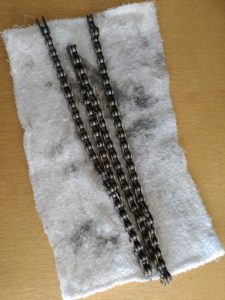
ビニール袋に入れて屋外でクリーナーをぶっかけました。
ロードバイクに比べたらメンテも楽?なのが良いですね。
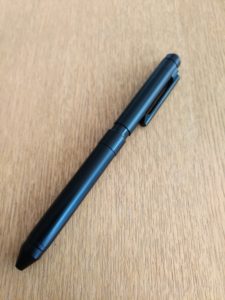
定番の多機能ペン、ゼブラ シャーボX ST3
見た目もよく書きやすいのですが、クリップがすぐに緩むんですよね。
グラグラして気持ち悪い
そんな時には「増し締め」してやるといいです。
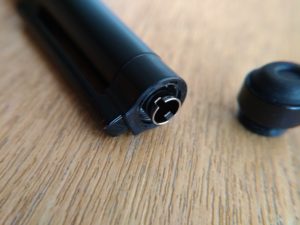
頭のキャップと消しゴムを外すと、内部のペン芯が見えます。
そこに溝があるので時計回りに回すとクリップがしっかり固定されるのでお試しください。
今年の梅雨は長くしっかり降りますね。
今日も梅雨空で自転車には生憎の空模様でしたが、とりあえず走りに行ってみました。
到着して自転車を組み立てて気がついた・・・サイコンがない!
まぁホイールを忘れたわけではないので走ることには無問題(^0^)
コースは若干のウエットだったが、走っているうちに乾いてしまった。
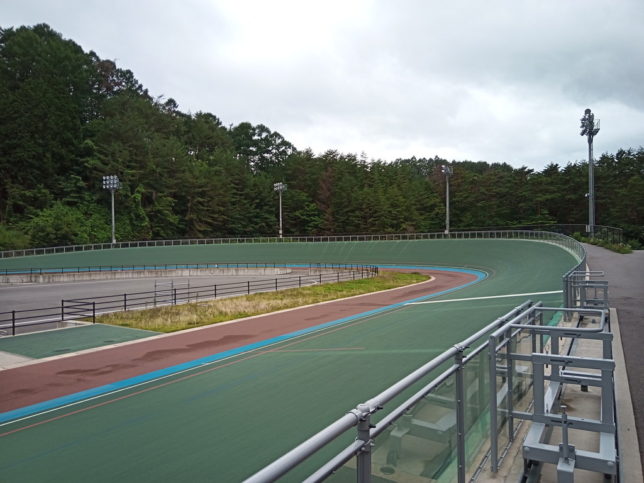
今度はサイコン忘れないようにしようっと・・
先日カメラユニットを交換して復活を遂げたZenFone3
しばらく使ってみたけどバッテリーの減りが早い(元々早いが)
せっかく分解したのでバッテリーも交換してみることにしました。
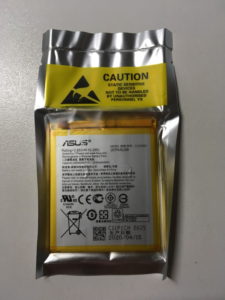
購入したバッテリーはASUSの消えかけたロゴ入り
製造年は2020年4月でした。
今回はヒートガンを使わなくても裏蓋が外れますw
前回のカメラユニット交換時に接着しておかなかったのです。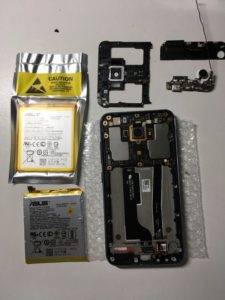
参考にする動画はこちらhttps://www.youtube.com/watch?v=2ZIOu42LagU
前回のカメラユニット交換でも参考にしました。
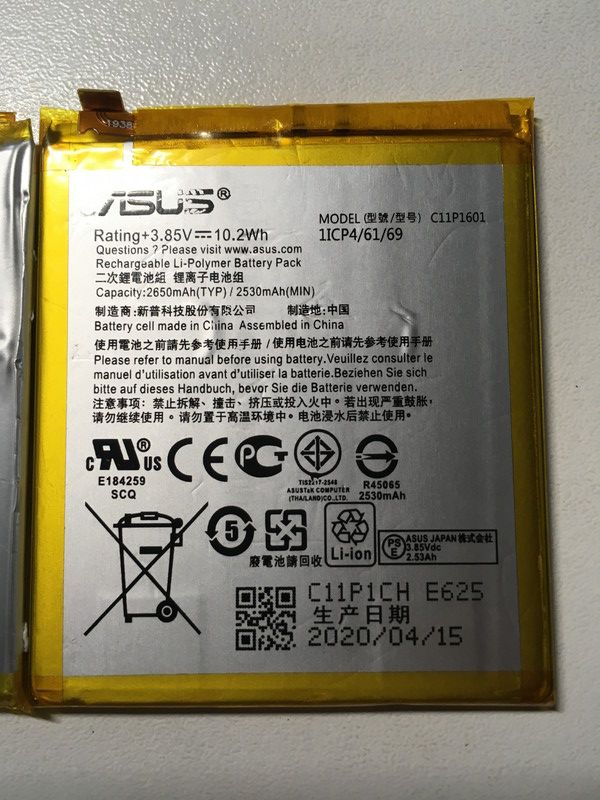 製造年が新しいので少しだけ期待w
元のバッテリーより若干厚みがありませんでした。
縦横サイズはほぼ同じ?でした。
今回の分解で気を使ったのがこの部分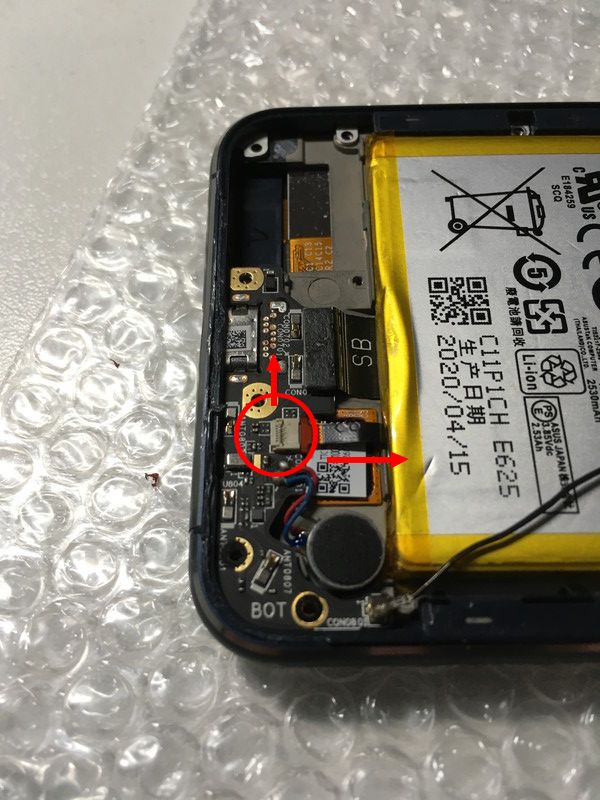
フラットケーブルのコネクタを爪楊枝の先で上に起こし、フラットケーブルを矢印方向に引き出します。
バッテリー交換が済んだので仮に起動しました。
一度目は電源入らず焦りましたが、電源ケーブルのコネクタがしっかり刺さっていなかったようです。
これはアマゾンのレビューにもありますが、案外ハマりにくいかもしれません、しかし元のバッテリーと比べてもコネクタの形状は同じでしたので大丈夫です。
61%充電されていました。
あとは裏蓋を閉じて完成です。
しばらく使ってみて両面テープで固定するか検討したいと思います。
バッテリー交換から数日経ちますが、使用感を・・・
正直新品のバッテリーに交換しても持続時間に違いは感じられません。
数値的に調べたわけではなく、あくまで体感です。
元々の容量の少なさが起因なのでしょう。
メインはUnihertz Titan、Zenfone3はサブとして活躍しています。
9ヶ月ぶりにトラック走ってきました。
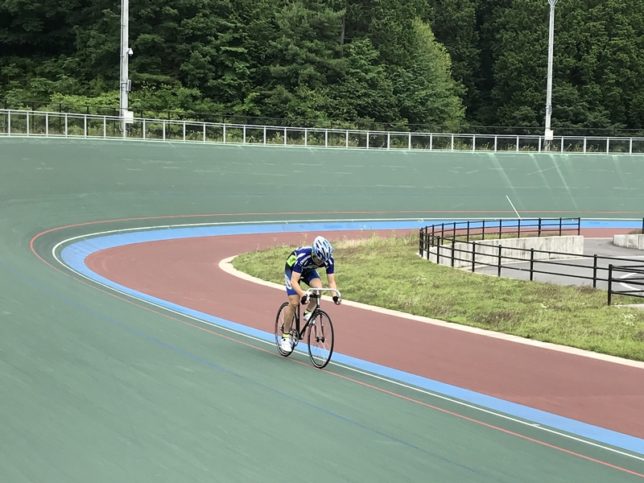
いや~疲れた。。。
でも短い時間だったけど久しぶりで楽しかった。
以前使っていたZenFone3
カメラのAFが効かなくなってしまったので使わなくなっていました。
中国のネットサイトのAliで安く買えるという情報を掴み注文
すごく時間が掛かると覚悟していたのですが、2週間弱で到着しました。
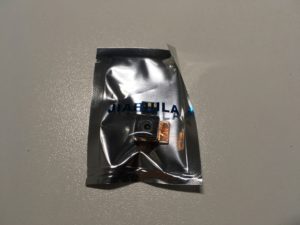
価格は11.25ドルですから1,300円程度でしょうか。
分解方法等は他の方の記事・youtubeを参考にして下さい!
早速Zenfon3の裏蓋を開けます。
蓋を開けるのに必要な道具は「ヒートガン」です。
私は持っていないので友人から拝借
適当に温めて薄いヘラでこじ開けようとしますがダメ・・・
何度もチャレンジし、ヘラで指先を切りそうになりながらの作業を続けます。
私は金属製の薄いヘラでやったので裏蓋に少し傷が入りました。
まあカバー付けるので問題はありませんが。
裏蓋柄割完了
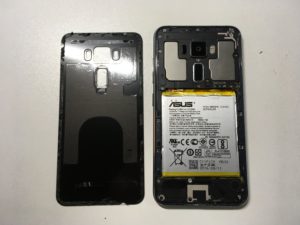
バッテリーは膨らみもなく問題なさそうでした。
最初に10本ネジを外します。
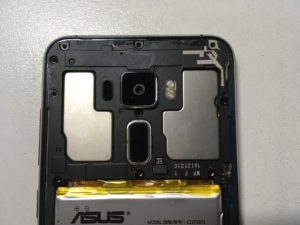
するとプレートが外すことができるようになります。
プレートが外れると右側に2本ネジがあり

各種コネクターや電源ケーブルも外します。
※つべを参考にしてくださいね。
ケーブルを外すには「爪楊枝」が便利でした。
この状態まで分解するとカメラユニットが外れます。
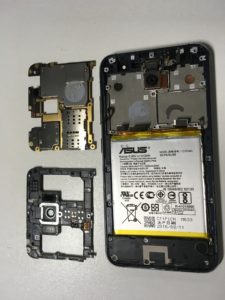
カメラを新しいものと交換しケーブル類を接続
裏蓋はしないで仮に撮影
画質はアレですがAF効くようになりました。
今回のユニットも中華なので長くは使えない気がしますが取り敢えずAFができるようになったので完了です。
【分解に必要なもの】
・ヒートガン
・薄いヘラ
・精密ドライバー
・爪楊枝(コネクターを外す際に使用)
・老眼鏡及び拡大鏡(老眼なので)
※パソコン(youtubeで分解方法を見ながら)
JWWに現地測量した座標点を落としたいと相談がありました。
外部変形を使えばあまり手間もかからずに展開できるのですが、外部変形の使い方やインストール方法が分からないとのこと。
今回はJWWの純正機能を使った座標展開をしたいと思います。
JWWで座標を使って作図するには、まず座標リストを作ります。
その時注意するのが「測量系のX軸・Y軸は逆になる」のです。
測量屋さんから座標リストをもらったらXとYを入れ替えることを忘れずに。
座標は「スペース区切りのテキスト」形式で保存して下さい。
下記のリストは左がY座標で右がX座標です。
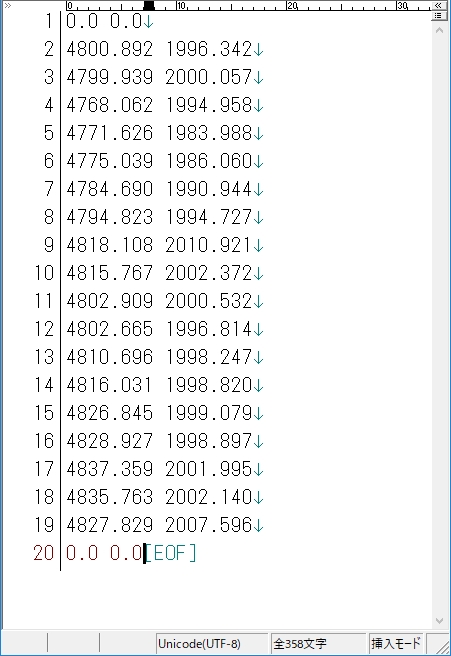
最初か最後に「0.0」の座標を入れると後々便利です。
このリストをデスクトップに保存しておきます。
次にJWWを開き、縮尺を1/500にしてからファイルメニューの「その他」「座標ファイル」を選択します。

1)座標ファイルのメニューでは「m単位読み込み」を押します。
これをしないと面倒なことになりますのでお忘れなく
2)先程デスクトップに保存したリストを指定します。
3)ファイル読込で、画面上に作図します。
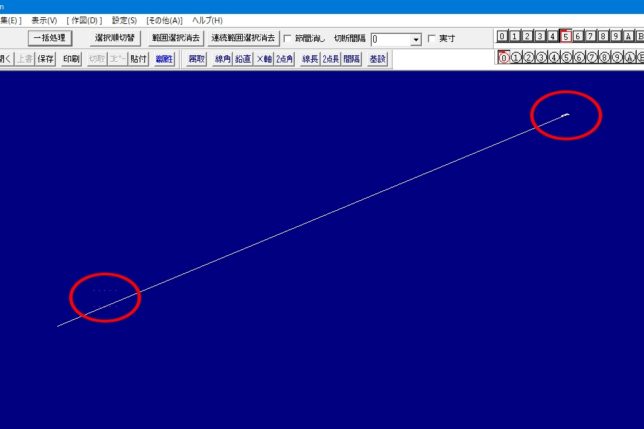
この時に、座標リストに入れた「0.0 0.0」が活かされます。
今回のリストでは図枠の遥か右上に目的の図形が作図されます。
左下の赤丸がA3図枠ですから図形を見つけるのは大変ですね。
目的の図形を図枠内に「移動」します。
これが作図された図形です。
思っているのとは随分違うので修正します。
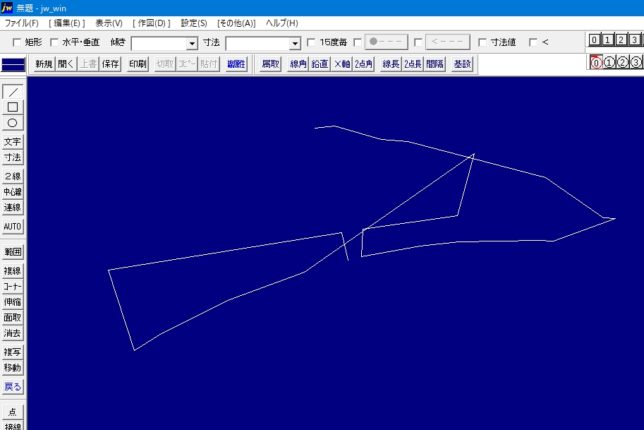
点で作図してくれませんので「接点」を見つけ出し「点」を作図
測点番号や測点間距離を落として作図は完了となります。
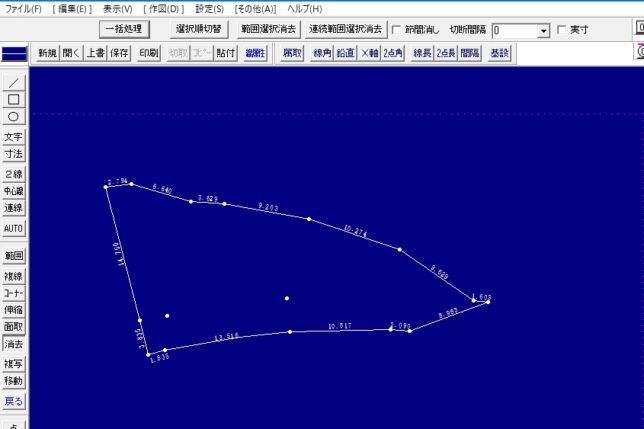
もっと単純な区割りであれば作図も簡単ですよ。
【おさらい】
・座標リストはX軸・Y軸を入れ替えた「スペース区切り」のテキストファイル
・JWWでは、ファイルメニュー・その他・座標ファイルから
「m単位読み込み」「ファイル名指定」「ファイル読込」の順番で作図
・接点に「点」を落として測点名等を作図して完了
おおよそこのような流れでJWWで座標作図ができるようになります。
それでもやはり外部変形を使うほうが後々便利なのでぜひ習得して下さい。
R座標敷地についてはこちらから
久しぶりに物欲アンテナが反応したsuicaに対応したガーミンウォッチ
ロードバイクで出かけた際にコンビニで買物するのに便利そう
と、ここまでは良かったのだが、写真を見て物欲アンテナも引っ込んできてしまった。
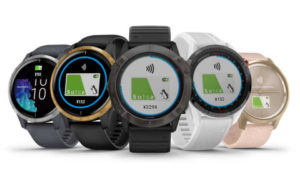
で、でかい・・・ 続きを読む →