現在Windowsユーザーのほとんどが使っているであろうWindows10
そのうちの9割以上のユーザーが古いバージョンの10を使用しているとのこと。
最新版にアップデートするにはこちらから
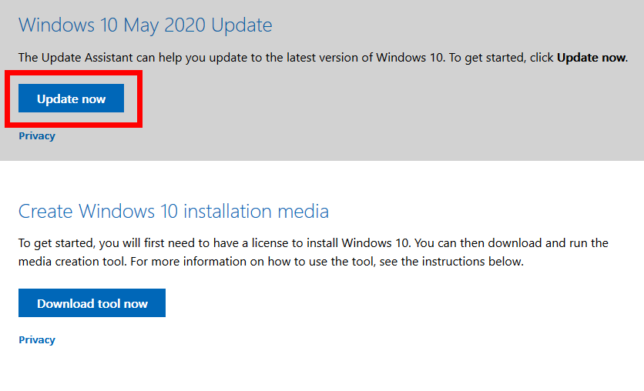
リンク先の「Update now」をクリックしてEXE形式のインストーラーをダウンロードし、実行
インストール完了までは時間がかかる・・・私のオンボロPCだと1時間以上必要(ネット回線速度にもよる)
とりあえず時間に余裕のあるときにどうぞ。
現在Windowsユーザーのほとんどが使っているであろうWindows10
そのうちの9割以上のユーザーが古いバージョンの10を使用しているとのこと。
最新版にアップデートするにはこちらから
リンク先の「Update now」をクリックしてEXE形式のインストーラーをダウンロードし、実行
インストール完了までは時間がかかる・・・私のオンボロPCだと1時間以上必要(ネット回線速度にもよる)
とりあえず時間に余裕のあるときにどうぞ。
JWWに現地測量した座標点を落としたいと相談がありました。
外部変形を使えばあまり手間もかからずに展開できるのですが、外部変形の使い方やインストール方法が分からないとのこと。
今回はJWWの純正機能を使った座標展開をしたいと思います。
JWWで座標を使って作図するには、まず座標リストを作ります。
その時注意するのが「測量系のX軸・Y軸は逆になる」のです。
測量屋さんから座標リストをもらったらXとYを入れ替えることを忘れずに。
座標は「スペース区切りのテキスト」形式で保存して下さい。
下記のリストは左がY座標で右がX座標です。
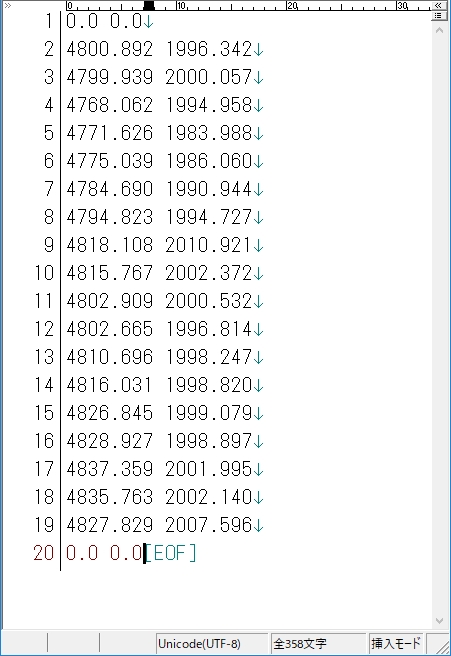
最初か最後に「0.0」の座標を入れると後々便利です。
このリストをデスクトップに保存しておきます。
次にJWWを開き、縮尺を1/500にしてからファイルメニューの「その他」「座標ファイル」を選択します。

1)座標ファイルのメニューでは「m単位読み込み」を押します。
これをしないと面倒なことになりますのでお忘れなく
2)先程デスクトップに保存したリストを指定します。
3)ファイル読込で、画面上に作図します。
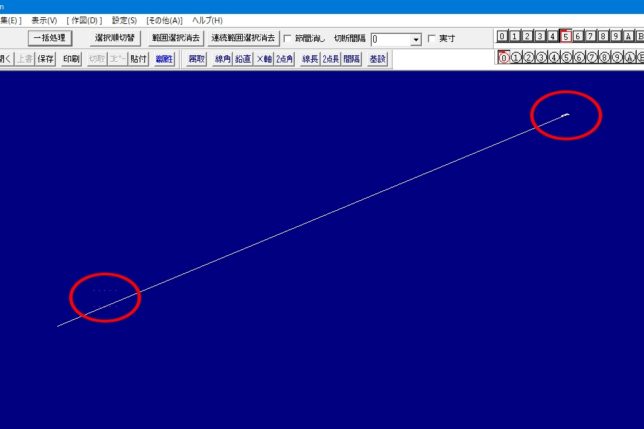
この時に、座標リストに入れた「0.0 0.0」が活かされます。
今回のリストでは図枠の遥か右上に目的の図形が作図されます。
左下の赤丸がA3図枠ですから図形を見つけるのは大変ですね。
目的の図形を図枠内に「移動」します。
これが作図された図形です。
思っているのとは随分違うので修正します。
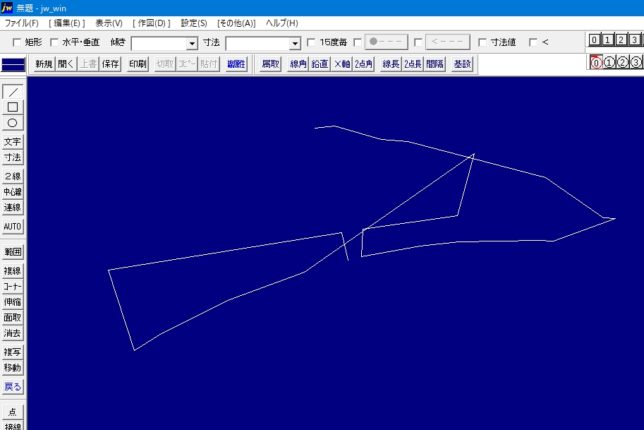
点で作図してくれませんので「接点」を見つけ出し「点」を作図
測点番号や測点間距離を落として作図は完了となります。
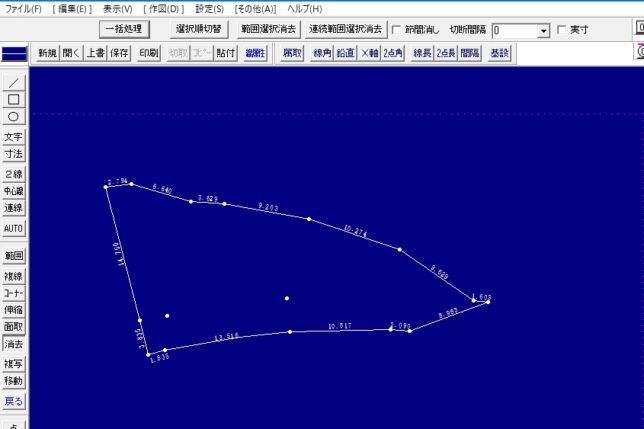
もっと単純な区割りであれば作図も簡単ですよ。
【おさらい】
・座標リストはX軸・Y軸を入れ替えた「スペース区切り」のテキストファイル
・JWWでは、ファイルメニュー・その他・座標ファイルから
「m単位読み込み」「ファイル名指定」「ファイル読込」の順番で作図
・接点に「点」を落として測点名等を作図して完了
おおよそこのような流れでJWWで座標作図ができるようになります。
それでもやはり外部変形を使うほうが後々便利なのでぜひ習得して下さい。
R座標敷地についてはこちらから
HP 110-140jp(core i3 メモリー4GB)
今更のPCですが、どうにもならないくらい動作が遅くて困っている
ということなのでメモリー8GB、HDDをSSDに換装しWindows8.1から10homeにしてみました。
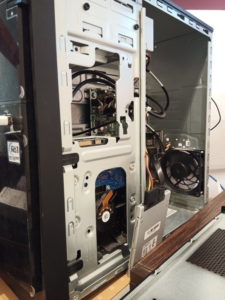
メモリースロットは1つ空きがあり+4GBでトータル8GBに
HDDからSSD換装もすごく簡単に作業終了
スッピンでインストールするので「プロダクトキーは持っていない」で作業を進める。
インストールもあっという間に終了し、懸念しているofficeのインストール
office2013なのだが、マイクロソフトアカウントにログインしてサブスクリプションとかいう画面で所有しているofficeを確認してインストールしろとのこと。
う~ん・・・意味がわからん、パッケージに記載されているプロダクトキーは不要なんだよね。
でも仕事場で何本か買っているパッケージの管理が・・・買った当時はこんなんじゃなかったと思うのだけど。
マイクロソフトさん相変わらず不親切です。
サポートのチャットを使いofficeのインストールは完了したのだが、結局不明な点の解決には至らなかった。
HP 110-140jpをWindows10化する話ですが、office2013のインストールのほうがずっと大変でした。
このPC、ワープロやエクセルで表計算する程度ならSSDにするだけでまだまだ使えますよ。
パソコンの購入の際に性能面で私が一番こだわっているのが、
「搭載メモリーとSSD」です。
搭載しているメモリーは8GBでお願いしています。
HDDを使いたい方にはOSはSSDにして、データー保存をHDDというハイブリッドにしてもらいます。
お値段は多少割高になりますが、快適にPCを使い続けるには譲れない条件です。
下記の記事をご覧ください。
通常使用の場合は8GBが一番のコスパになります。
本当のところPCにメモリを何GB積めば良いのか?パフォーマンスを徹底的に比較するとこうなる – GIGAZINE
https://gigazine.net/news/20150819-how-much-ram-need/
連休5日目
さて今日もフラフラ自転車で出かけようかと思った矢先
「デジカメの写真が全部消えてしまったんだけど・・・」
と、お世話になっている会社の社長さんからのSOSコールが入った。
ということで久しぶりにデーターの復元作業をすることに。
OLYMPUSのデジカメで、カードはXDだった。
運良くXDを読めるリーダーもあったので「FINAL DATA」を使った復元に。
ソフトのバージョンが古く、Windows10では起動できず焦るが
こんなときのために未だにWindows8のままのノートPCがある。
作業はサクッと終了し、約1.0GBほどの画像データーが復元された。
オンラインストレージを使って社長さんへデーターを送信して作業は完了。
なぜこんなことが起きるのかといえば、「メーカーのおせっかいなソフトのせい」としか言いようがない。
おかしなインターフェースで素人に分かりにくい用語
取り出したい画像データーがみつからず「インポートしますか?」という文字の通りに操作したらフリーズしてしまいデーターはPCにもカードにも画像は無くなっていたという・・・
今までに何回も同じような事例で復元作業しましたが、デジカメの操作ミスかPCへの転送作業作業の初期段階に起こります。
メーカー推奨のソフトは使わず、Windows機能の「PC」(昔で言うマイコンピュータ)を使ってファイル操作するのが基本だと思います。
そうすることでミスも起こりにくくなります。
今日は簡単な作業でしたがお役に立てて良かったです。
受け売りですが・・・忘備録として
janestyaleフォルダ内にある「jane2ch.brd」をメモ帳かエディターで開き
最下段に下記をコピペする。
まちBBS	1
	www.machi.to	tawara	会議室
	hokkaido.machi.to	hokkaidou	北海道
	tohoku.machi.to	touhoku	東北
	kousinetu.machi.to	kousinetu	北陸・甲信越
	kanto.machi.to	kanto	関東
	tokyo.machi.to	tokyo	東京
	kanto.machi.to	tama	多摩
	kanto.machi.to	kana	神奈川
	tokai.machi.to	toukai	東海
	kinki.machi.to	kinki	近畿
	kinki.machi.to	osaka	大阪
	chugoku.machi.to	cyugoku	中国
	sikoku.machi.to	sikoku	四国
	kyusyu.machi.to	kyusyu	九州
	okinawa.machi.to	okinawa	沖縄
見たい地域だけでもOK
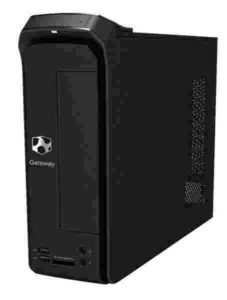
使わなくなったGateway SX2110を処分して欲しいと依頼される。
こんなPCです。
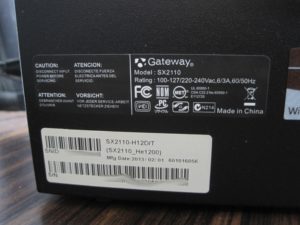
早速引き取ってきてリカバリー
起動時に「F12」連打してWindowsを初期化する。
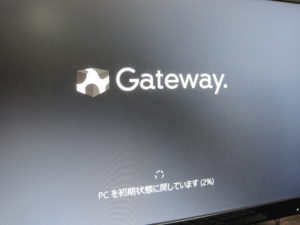
一晩掛かりそうな進行具合・・・
一旦初期化してからWINDOWS10にするつもりWindows10にしてみましたが認証されない。
「デバイスに正式なライセンスがない」と出てしまう。
HOMEもProもどちらも認証されない。
とりあえずゴニョゴニョしたらProで認証されたが。
メモリーは4GB増設して6GBに
HDDなので激遅・・・SSD入手しないと
SSD化したら多少は使えると思う。SSD化してみました。
まずは全面カバーを外し、DVDドライブとHDDマウンタのネジ2本外して取り出し
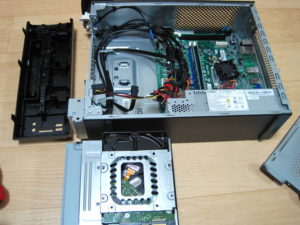
HDDからSSDに換装
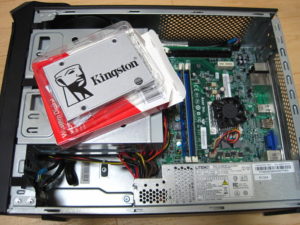
友人のK君からもらったキングストン480GB
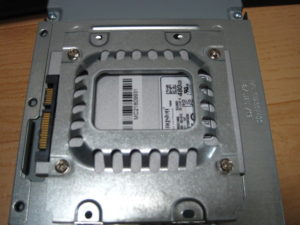
取り付け完了
Windows10のインストール
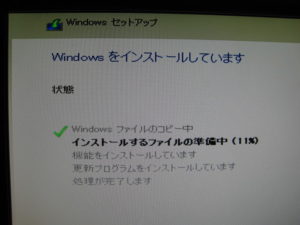
HDDよりは全然早いですが、しかし遅い!このPCはちょっともう・・・
予備機の予備としておこうと思います。
ビジネスマンでなくても使っているユーザーが多い「EXCEL」
私も数台あるPCにインストールしています。
そんな便利なEXCELですが、忙しい時には
「もっと簡単に装飾できない?」なんてこともしばしば・・・
そこで劇的に使いやすくしてくれるのが、
「RelaxTools Addin」https://software.opensquare.net/relaxtools/
リンク先からzipファイル(今日現在ではRelaxTools-Addin-4.25.4)でダウンロードし、デスクトップにでも解凍して下さい。
1.解凍した中の「install.vbs」を実行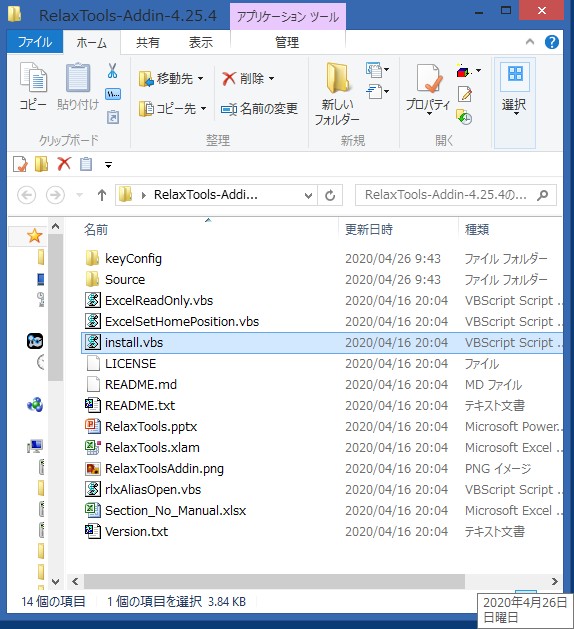
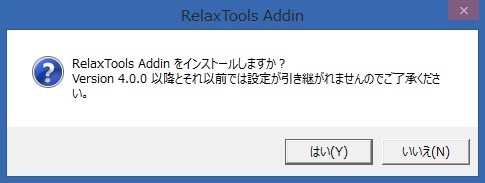
2.ここは「はい」をクリック
3.ここは「OK」を
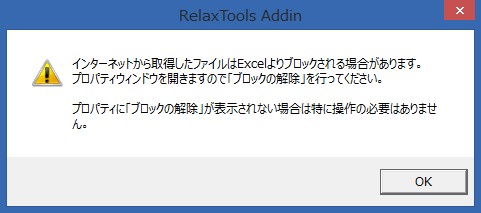
4.全般タブにセキュリティが出ていないので「OK」を
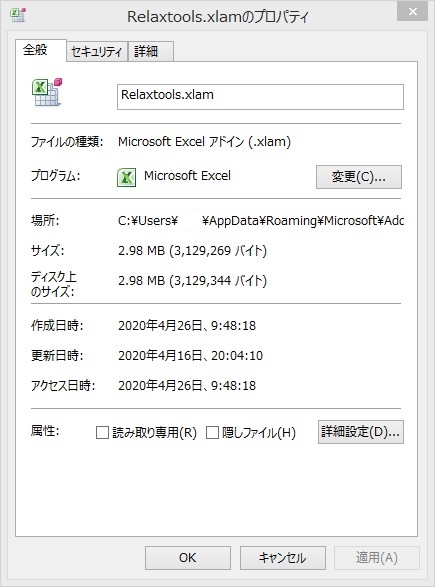
5.EXCELを起動すると
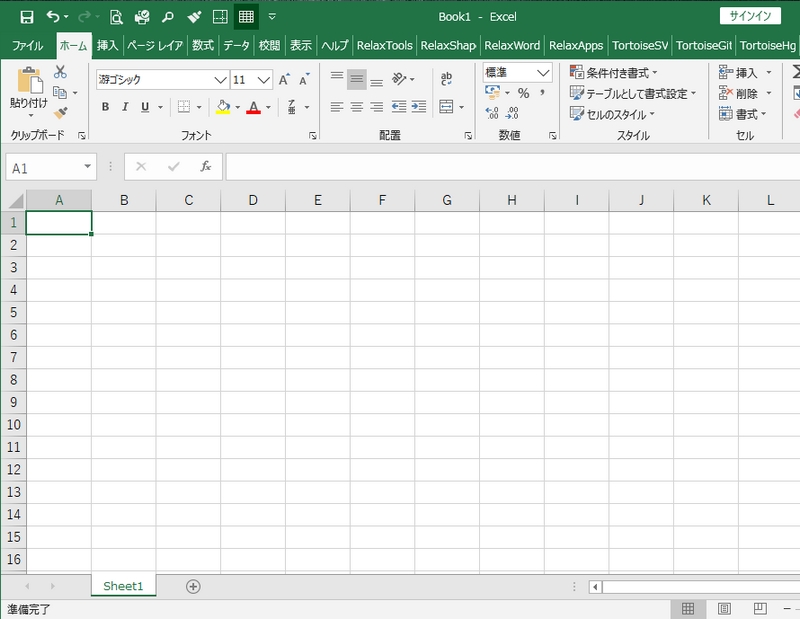
EXCEL画面のファイルメニューにRelaxTools Addinのメニューがズラリ並んでいます。
たとえば・・・
私のようなオッサンには見えづらいEXCELの「カーソル位置」は、十字カーソルで解決!
とにかく機能てんこ盛りのRelaxTools Addin
若干EXCELの起動がもたつきますがトレードオフでしょう。
まずは使ってみて下さい。
今日は昨日同様にメーカーからDLしたDXFファイルの読み込みです。
縮尺の問題はクリアーしたので、次は「文字化け」です。
DXFで読み込むと結構な割合で文字化けを起こします。
そんな時には、
1.「文字を選択」化けた文字は(蛛エ髱「譁ュ髱「蝗ウ)
2.「notepad」(エディターを開く)
3.正しい文字(側面断面図)をコピー&貼り付けて完了
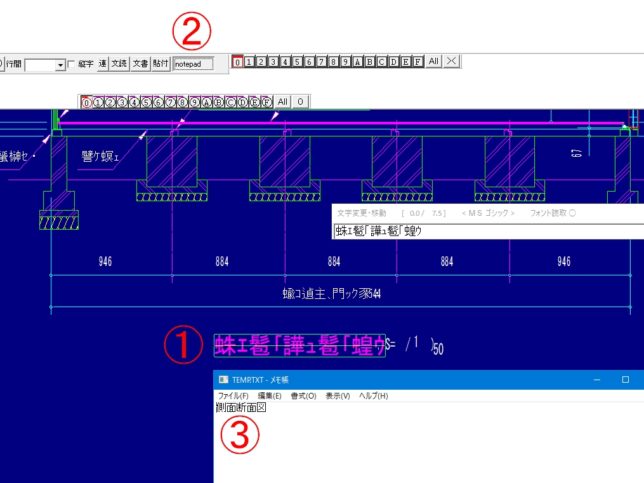
私の環境だとこのまま文字ウィンドウに貼り付けできないので、
一旦notepadを閉じ、文字入力ウィンドウも閉じて
再度文字を選択してペーストしなければなりません。
文字化け一括変換ソフトなどもあるようですが、どれも怪しいものばかりで、とてもアナログなやり方ですが1文字ずつ修正しています。
ちょっと面倒な作業ですが仕方ないですね。
建築業界では有名なJWWだが上手く行かない事のひとつに
「DXFファイル」の読み込みがある。
メーカさんのHPからDXFデーターをDLしてJWWデーター化したいのだが・・・
特に困るのが縮尺
1/100000くらいになっていることがあり、読み込んだ時点ではレイヤグループにデーターがあるのは分かるが、目には見えない。
何度も何度も拡大をしてようやく米粒程度の図面が見えてくる。
そんなときにはDXFファイルを読み込む前にJWWの設定を変更しておきます。
「設定-基本設定-DXF・SXF・JWC」と進み、「図面範囲を読取る」のチェックを外します。
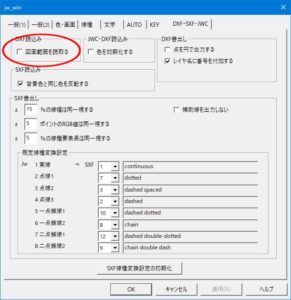
こうすることで縮尺が1/1で読み込まれるようになります。
あとは作図された縮尺に変更すればOKです。